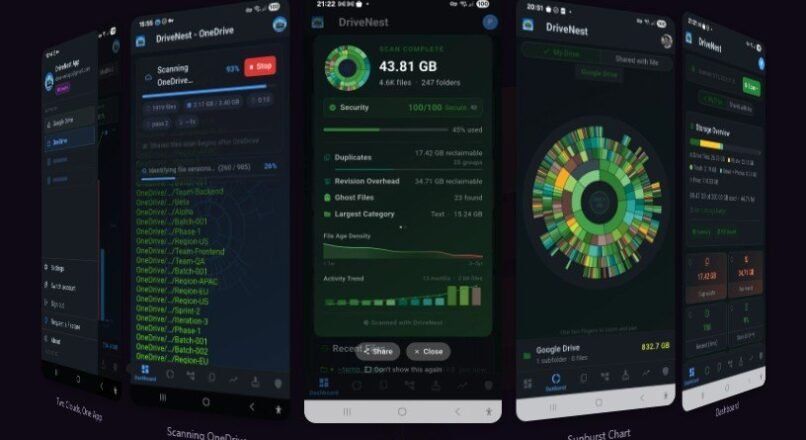
Duplikált fájlok keresése a felhőben a DriveNest segítségével
A felhőtárhely ritkán telik meg egyik napról a másikra. Lassan gyűlik benne a sok fotó, amelyet két eszközről is feltöltöttél, a többször letöltött számla és a „végleges_v2_javított” nevű dokumentum. Ezek a másolatok nemcsak helyet foglalnak, hanem a keresést is nehezítik. Az alábbi útmutatóból megtudod, hogyan szűri ki a DriveNest az azonos fájlokat, és hogyan tudod a folyamatot magabiztosan, adatvesztés nélkül végigvinni.
Kinek szól az útmutató, és mire lesz szükséged?
Az útmutató azoknak készült, akik egy vagy több felhőtárhelyet használnak, és szeretnének rendet tenni benne. Akkor is hasznos, ha még soha nem használtál duplikátumkereső eszközt. Programozói tudásra nincs szükség, de érdemes nyugodtan, sietség nélkül nekiállni.
A kezdéshez a következőkre lesz szükséged:
- Felhőfiók hozzáférése: a bejelentkezési adataid ahhoz a tárhelyhez, amelyet át szeretnél vizsgálni.
- Stabil internetkapcsolat: a vizsgálat a felhőben tárolt adatokon fut, ezért a megszakadó kapcsolat lelassíthatja.
- Idő: egy kisebb tárhely átnézése akár negyedóra alatt is megvan. Nagy, sok tízezer fájlt tartalmazó fióknál érdemes egy egész délutánt rászánni, főleg az eredmények átnézésére.
- Friss biztonsági mentés (ajánlott): a fontos mappákról jó, ha van egy külön másolatod, mielőtt bármit törölsz.
- Egy elképzelés a rendszerről: nagyjából tudd, mely mappák a „fő” helyek, és melyek az ideiglenesek, például a letöltések vagy az automatikus feltöltések.
Hogyan ismeri fel a DriveNest az azonos másolatokat?
Mielőtt belevágnál, érdemes megérteni, mi zajlik a háttérben. Így jobban fogod tudni értelmezni az eredményeket. A duplikátumkeresők jellemzően több szempontot vizsgálnak egymás után, és a DriveNest is erre a logikára épít.
Fájlméret szerinti előszűrés
Két fájl csak akkor lehet bitre pontosan azonos, ha ugyanakkora a méretük. Ezért az első lépés általában a méret szerinti csoportosítás. Ez gyors, és rögtön kizárja a fájlok nagy részét, így a későbbi, alaposabb vizsgálatnak kevesebb munkája marad.
Tartalom-ujjlenyomat (hash) összevetése
Az azonos méretű fájlokról a rendszer egy úgynevezett hash értéket, vagyis tartalmi ujjlenyomatot képez. Ez egy rövid karaktersor, amely a fájl teljes tartalmából számolódik. Ha akár egyetlen bájt is eltér, az ujjlenyomat is más lesz. Ha viszont két fájl ujjlenyomata megegyezik, a tartalmuk gyakorlatilag biztosan azonos, még akkor is, ha a nevük teljesen különbözik.
Név és metaadatok mint kiegészítő jelek
A fájlnév, a létrehozás dátuma és a mappa helye önmagában nem bizonyítja az azonosságot, de segít eldönteni, melyik példányt érdemes megtartani. Egy „IMG_2041.jpg” és egy „nyaralas_balaton.jpg” lehet ugyanaz a kép. A beszédesebb név és a rendezettebb mappa általában jobb választás.
Fontos különbség: az azonos fájl nem ugyanaz, mint a hasonló. Két, egymás után készült fotó vagy egy dokumentum két verziója nem számít azonos másolatnak, mert a tartalmuk eltér. Ezeket a hash-alapú keresés nem fogja egy csoportba sorolni, és ez így van rendjén.
A duplikált fájlok keresése lépésről lépésre
1. Lépés: Hozd létre a fiókodat, és kapcsold össze a felhőtárhellyel
Első lépésként regisztrálj vagy jelentkezz be a DriveNest hivatalos oldalán, majd add hozzá azt a felhőfiókot, amelyet át szeretnél vizsgálni. A csatlakoztatáskor a szolgáltatás engedélyt kér a fájljaid olvasásához és kezeléséhez.
Miért fontos? Az eszköz csak azokat a fájlokat tudja összevetni, amelyekhez hozzáfér. Figyelmesen olvasd el, milyen jogosultságot adsz meg. Ha bizonytalan vagy, nézd meg az adatkezelési tájékoztatót is.
2. Lépés: Jelöld ki, mit vizsgáljon a program
Nem kell rögtön az egész tárhelyet átfésülni. Kezdheted egyetlen mappával, például a fotókkal vagy a letöltésekkel. Ha van rá lehetőség, zárd ki a rendszerfájlokat, a megosztott munkamappákat és azokat a könyvtárakat, amelyeket más alkalmazás szinkronizál.
Miért fontos? Egy kisebb, jól körülhatárolt vizsgálat gyorsabban lefut, és az eredménye is áttekinthetőbb. Közben megismered a felületet, mielőtt a nagyobb takarításba kezdenél.
3. Lépés: Indítsd el a vizsgálatot, és hagyd lefutni
Az indítás után a program végigmegy a kijelölt fájlokon, csoportosítja őket méret szerint, majd elvégzi a tartalmi összevetést. Nagyobb tárhelynél ez eltarthat egy ideig. Közben érdemes nem átnevezni vagy mozgatni a fájlokat.
Miért fontos? Ha a vizsgálat közben változik a mappaszerkezet, az eredmény pontatlan lehet. Előfordulhat, hogy egy fájl már máshol van, mint ahol a lista mutatja.
4. Lépés: Nézd át a duplikátumcsoportokat
A vizsgálat végén a találatok csoportokban jelennek meg: egy csoportba az egymással azonos fájlok kerülnek. Minden csoportnál nézd meg a fájlok helyét, nevét és dátumát. Képeknél és dokumentumoknál, ha a felület engedi, használd az előnézetet is.
Miért fontos? Az algoritmus megmondja, mi azonos, de azt nem tudhatja, melyik példányra van szükséged. Lehet, hogy egy fájlra egy megosztott link mutat, vagy egy alkalmazás egy adott mappából olvassa be.
5. Lépés: Döntsd el, melyik példány maradjon
Csoportonként válaszd ki a megtartandó fájlt. Jó ökölszabály, hogy azt tartsd meg, amelyik:
- a rendezett, „végleges” mappádban van, nem a letöltések között;
- beszédes, kereshető nevet visel;
- másokkal is meg van osztva, így a link nem szakad meg.
Miért fontos? Ha következetesen döntesz, a takarítás után a mappaszerkezeted is logikusabb lesz, nemcsak a tárhely szabadul fel.
6. Lépés: Töröld vagy helyezd át a felesleges másolatokat
A kijelölt duplikátumokat kezdetben ne töröld véglegesen. Inkább a lomtárba vagy egy külön, például „Ellenőrzésre” nevű mappába tedd őket. A legtöbb felhőszolgáltatás egy ideig megőrzi a lomtárba helyezett fájlokat, így van lehetőséged visszalépni.
Miért fontos? Egy elsietett törlést nehéz vagy lehetetlen visszacsinálni. Az átmeneti tárolás biztonsági hálót ad arra az esetre, ha mégis kiderül, hogy valamelyik példányra szükség volt.
7. Lépés: Ellenőrizz, majd ismételd rendszeresen
Néhány nap használat után nézd meg, hogy minden működik-e: megnyílnak-e a megosztott linkek, és megtalálod-e, amit keresel. Ha minden rendben van, ürítsd a lomtárat. Ezután érdemes időnként, például negyedévente, újra lefuttatni a vizsgálatot.
Miért fontos? A duplikátumok folyamatosan keletkeznek, főleg ha több eszközről töltesz fel. A rendszeres, kisebb takarítás sokkal kevesebb munka, mint évente egyszer egy hatalmas rendrakás.
Gyakori hibák, és hogyan kerüld el őket
- Automatikus kijelölés vakon elfogadva: ha a program felajánlja, hogy minden csoportban automatikusan kijelöli a törlendő példányokat, legalább szúrópróbaszerűen ellenőrizd a választását, különösen a fontos mappáknál.
- Hasonló fájlok azonosnak hitt kezelése: egy dokumentum két verziója nem duplikátum. Ha kézzel válogatsz, ne töröld a régebbi változatot csak azért, mert ugyanaz a neve.
- Megosztott fájlok törlése: ha egy kollégával vagy családtaggal megosztott fájlt törölsz, a hozzáférése megszűnhet. Ilyenkor inkább a saját, nem megosztott példányt távolítsd el.
- Szinkronizált mappák figyelmen kívül hagyása: egyes alkalmazások, például jegyzetelők vagy fotószerkesztők, meghatározott helyről olvassák a fájlokat. Ha onnan törölsz, az alkalmazás hibát jelezhet.
- A lomtár azonnali ürítése: hagyj magadnak néhány napot, mielőtt véglegesen törölsz.
- Túl nagy falat egyszerre: több tízezer fájl egy menetben átnézve könnyen figyelmetlenséghez vezet. Haladj mappánként.
GYIK
Felismeri a DriveNest az átnevezett, de azonos fájlokat?
Igen, mert az azonosság megállapítása a tartalom ujjlenyomatán alapul, nem a fájlnéven. Két eltérő nevű, de bitre azonos fájl ezért ugyanabba a csoportba kerül.
Mi történik, ha véletlenül rossz példányt törlök?
Ha a lomtárba helyezted, a felhőszolgáltatód megőrzési idején belül általában visszaállíthatod. Ezért érdemes a végleges törléssel várni néhány napot.
Megtalálja a program a hasonló, de nem teljesen azonos képeket?
A tartalmi ujjlenyomatra épülő keresés kifejezetten az azonos másolatokat szűri ki. Két hasonló, de eltérő fotót ezért nem sorol egy csoportba, ezeket érdemes kézzel átnézni.
A rendrakás kulcsa a türelem és a fokozatosság. Kezdj egy kisebb mappával, értsd meg, mit mutatnak a csoportok, és csak ezután haladj tovább. Néhány alkalom után kialakul a saját rutinod, és a felhőtárhelyed nemcsak tágasabb lesz, hanem jóval áttekinthetőbb is.

Válaszolj
A hozzászóláshoz be kell jelentkezned, vagy regisztrálnod kell.